Platform
 W&B Models
 W&B Weave
 W&B Inference
 W&B Training
 Release Notes
レジストリを使用することで、使用可能な Artifacts のタイプに対する柔軟性と制御が可能になり、レジストリの公開範囲を制限できるなど、多くのメリットが得られます。Documentation Index
Fetch the complete documentation index at: https://wb-21fd5541-weave-caching.mintlify.app/llms.txt
Use this file to discover all available pages before exploring further.
レジストリの作成
W&B Registry UI または W&B Python SDK を使用して、プログラムからレジストリを作成できます。- W&B Registry UI
- Python SDK
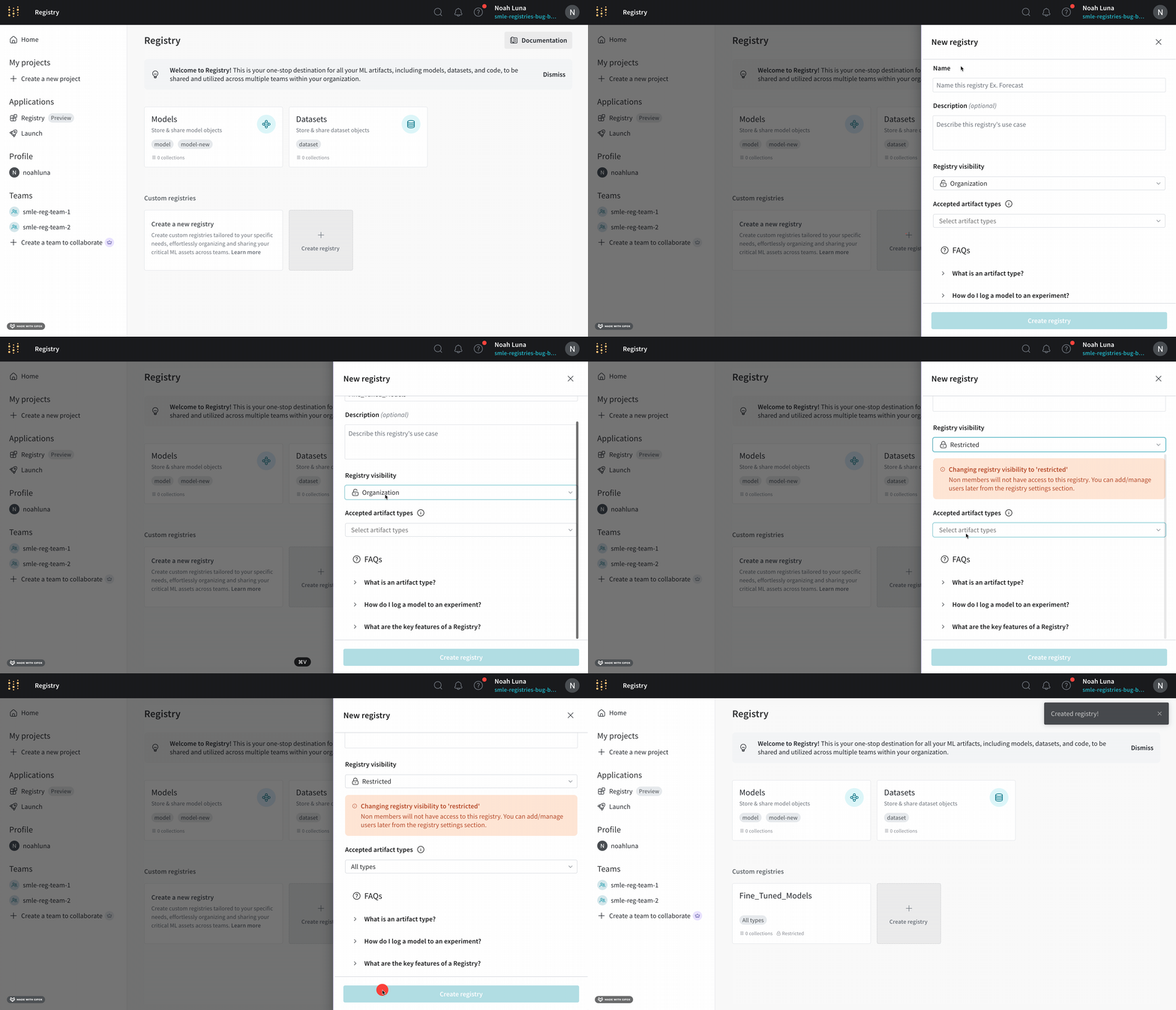
- https://wandb.ai/registry/ から W&B Registry にアクセスします。
- Create registry ボタンをクリックします。
- Name フィールドにレジストリ名を入力します。
- 任意で、レジストリに関する説明を入力します。
- Registry visibility ドロップダウンから、レジストリを閲覧できる ユーザー を選択します。公開範囲のオプションの詳細については、レジストリの公開範囲のタイプ を参照してください。
- Accepted artifacts type ドロップダウンから、All types または Specify types のいずれかを選択します。
- (Specify types を選択した場合)レジストリが受け入れる Artifacts のタイプを1つ以上追加します。
- Create registry ボタンをクリックします。
Fine_Tuned_Models という名前のレジストリを作成しようとしているところです。このレジストリは Restricted(制限付き)に設定されており、手動で追加されたメンバーのみが アクセス できます。
公開範囲のタイプ
レジストリの 公開範囲 は、誰がそのレジストリに アクセス できるかを決定します。レジストリの公開範囲を制限することで、特定のメンバーだけがそのレジストリに アクセス できるように管理できます。 レジストリには2つの公開範囲オプションがあります。| 公開範囲 | 説明 |
|---|---|
| Restricted | 招待された組織メンバーのみがレジストリに アクセス できます。 |
| Organization | 組織内の全員がレジストリに アクセス できます。 |
レジストリの公開範囲を設定する
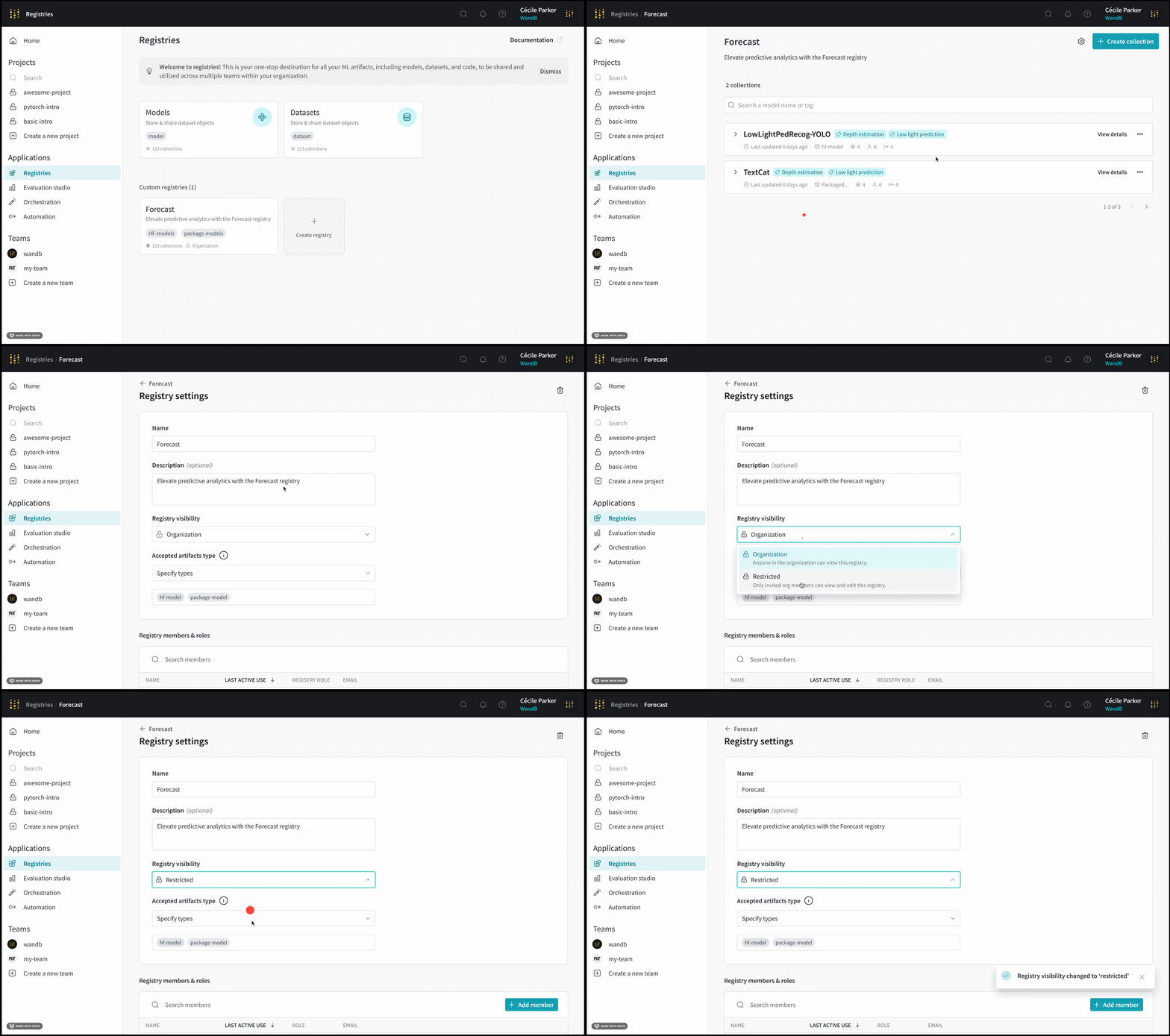
Team 管理者またはレジストリ管理者は、レジストリの作成中または作成後に公開範囲を割り当てることができます。 既存のレジストリの公開範囲を制限するには:- https://wandb.ai/registry/ から W&B Registry にアクセスします。
- レジストリを選択します。
- 右上の歯車アイコンをクリックします。
- Registry visibility ドロップダウンから、希望する公開範囲を選択します。
- Restricted visibility を選択した場合:
- このレジストリへの アクセス 権を付与したい組織のメンバーを追加します。 Registry members and roles セクションまでスクロールし、 Add member ボタンをクリックします。
- Member フィールドに、追加したいメンバーのメールアドレスまたは ユーザー 名を入力します。
- Add new member をクリックします。