Platform
 W&B Models
 W&B Weave
 W&B Inference
 W&B Training
 Release Notes
다음 퀵스타트(Quickstart)는 데이터 테이블을 로그하고, 데이터를 시각화하며, 쿼리하는 방법을 보여줍니다. 아래 버튼을 선택하여 MNIST 데이터를 활용한 PyTorch 퀵스타트 예제 프로젝트를 확인해 보세요.Documentation Index
Fetch the complete documentation index at: https://wb-21fd5541-weave-caching.mintlify.app/llms.txt
Use this file to discover all available pages before exploring further.
1. Table 로그하기
W&B를 사용하여 테이블을 로그합니다. 새로운 테이블을 직접 구성하거나 Pandas DataFrame을 전달할 수 있습니다.- 테이블 구성하기
- Pandas Dataframe
새로운 Table을 구성하고 로그하려면 다음을 사용합니다:
wandb.init(): 결과를 추적하기 위한 run을 생성합니다.wandb.Table(): 새로운 테이블 오브젝트를 생성합니다.columns: 컬럼 이름을 설정합니다.data: 각 행의 콘텐츠를 설정합니다.
wandb.Run.log(): 테이블을 W&B에 저장하기 위해 로그합니다.
2. 프로젝트 Workspace에서 테이블 시각화하기
워크스페이스(Workspace)에서 결과 테이블을 확인합니다.- W&B 앱에서 해당 프로젝트로 이동합니다.
- 프로젝트 워크스페이스에서 해당 run의 이름을 선택합니다. 고유한 테이블 키(key)마다 새로운 패널이 추가됩니다.
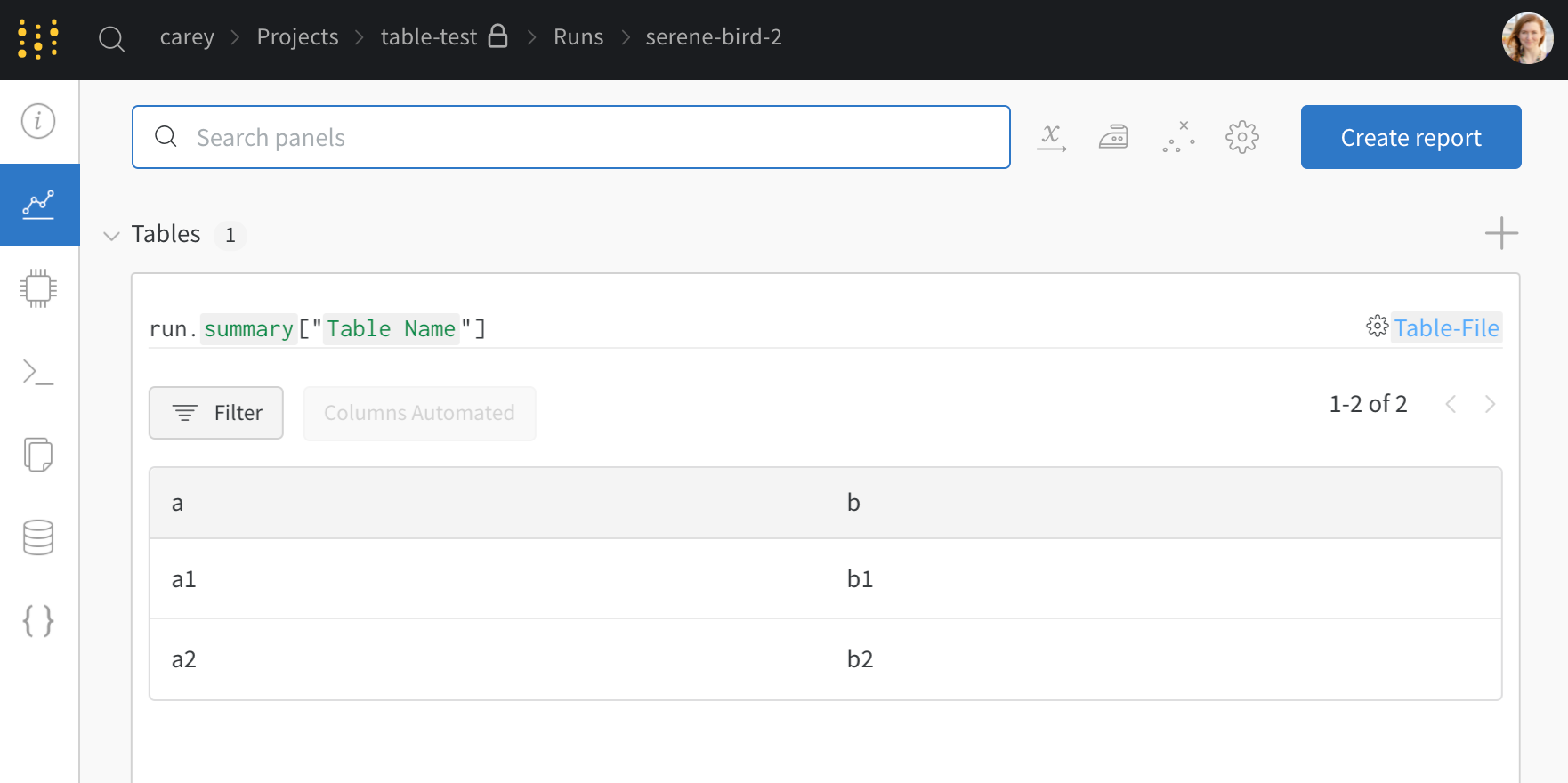
my_table은 "Table Name"이라는 키로 로그되었습니다.
3. 모델 버전 간 비교하기
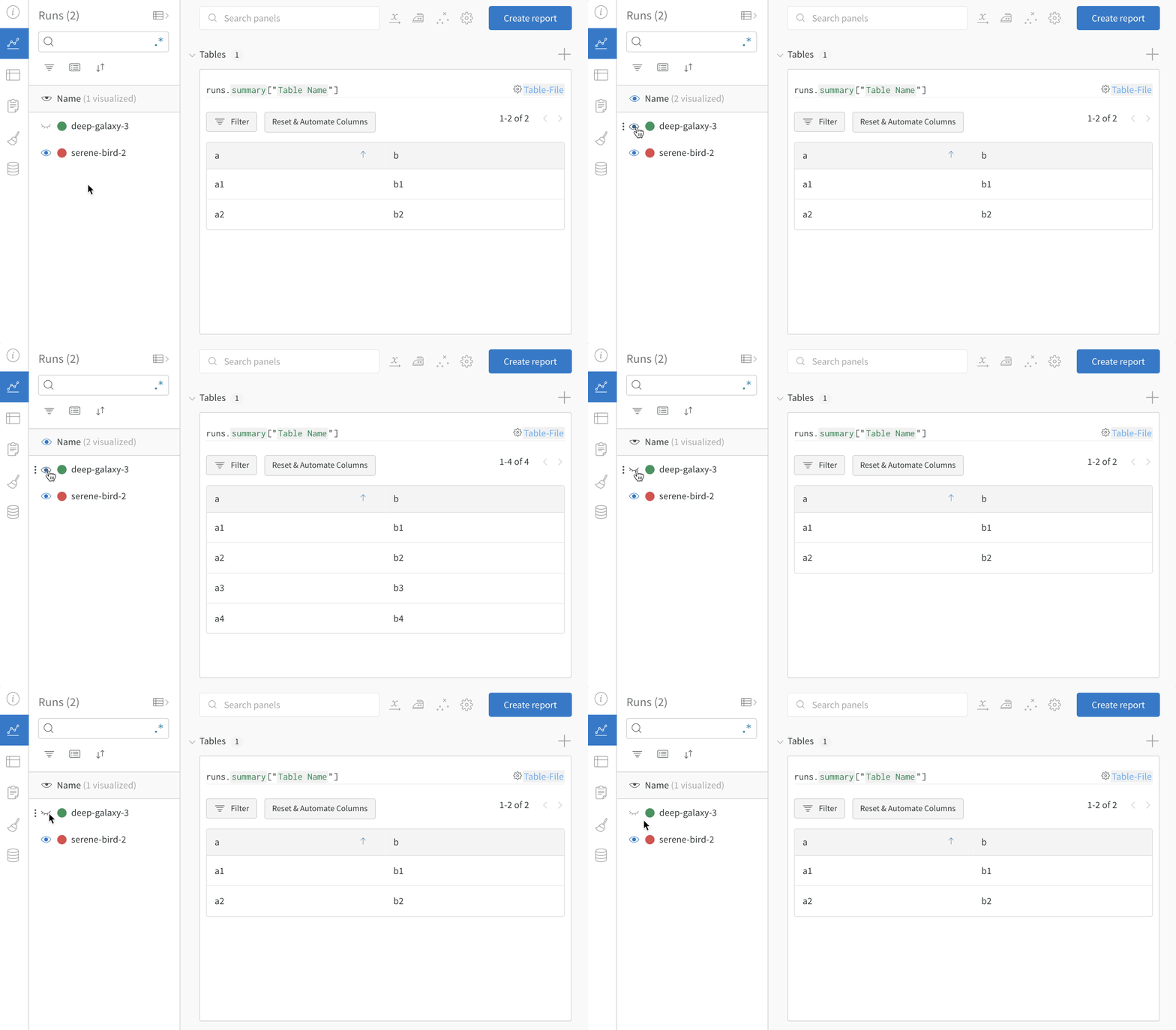
여러 W&B Runs에서 샘플 테이블을 로그하고 프로젝트 워크스페이스에서 결과를 비교합니다. 이 예시 워크스페이스에서는 서로 다른 여러 버전의 행을 동일한 테이블에 결합하는 방법을 보여줍니다.